Roadmap Belajar Modul Ini
Kita mulai dari konsep fungsi di Python, lanjut ke membangun UI interaktif menggunakan Streamlit.
def, parameter, dan
return lewat contoh sederhana.
Analogi Fungsi
Fungsi = Resep Membuat Sandwich
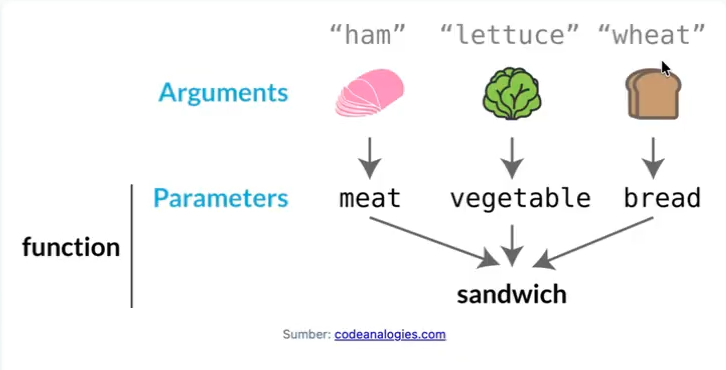
- Arguments (Argumen) = Bahan-bahan yang kamu siapkan (roti, daging, sayur)
- Parameters (Parameter) = Tempat untuk menerima bahan dalam resep
- Return Value = Sandwich jadi yang dihasilkan
💻 Contoh Kode Python
💡 Lihat: Fungsi menerima 3 emoji (arguments), proses di dalam (function body), lalu return sandwich! Sama persis seperti mesin pembuat sandwich di dunia nyata.
Kenalan dengan Fungsi
Fungsi adalah blok kode yang hanya dijalankan ketika dipanggil. Dengan fungsi, kita bisa mengikuti prinsip Don't Repeat Yourself, membuat program modular, dan memisahkan logika berdasarkan tugasnya.
def untuk mendefinisikan, parameter untuk
menerima data, dan return untuk mengembalikan
hasil.
Jenis-Jenis Fungsi
Tiga pola ini sering kamu temui saat menulis fungsi. Perbedaan utamanya terletak pada apakah fungsi menerima input dan apakah ia mengembalikan nilai.
Tanpa Parameter & Return
Fungsi ini hanya menjalankan perintah visual tanpa butuh data dari luar.
Dengan Parameter
Parameter membuat fungsi fleksibel menyapa siapa pun yang dipanggil.
Mengembalikan Nilai
return mengirimkan hasil proses agar bisa dipakai
lagi di bagian kode lain.
Jika fungsi adalah dapur, parameter adalah bahan yang masuk,
blok kode di dalamnya adalah proses memasak, dan
return adalah hidangan yang keluar kembali ke
pemanggil.
Simulasi Fungsi Interaktif
Coba fungsi secara langsung! Ubah input dan lihat bagaimana fungsi memproses data dan menghasilkan output.
Pilih fungsi, masukkan input, dan lihat hasilnya secara real-time!
📝 Fungsi: sapa_user(nama)
def sapa_user(nama):
    return
                    f"Halo {nama}, siap mengikuti quiz?"
🎯 Fungsi: hitung_skor(jawaban, kunci)
def hitung_skor(jawaban, kunci):
    if
                    jawaban.lower() == kunci.lower():
        return
                    1
    return 0
🧮 Fungsi: kalkulator(a, b, operasi)
def kalkulator(a, b, operasi):
    if
                    operasi == "+":
        return
                    a + b
    elif operasi == "-":
        return
                    a - b
    # dst...
Latihan: Studi Kasus Sederhana
Coba terapkan konsep fungsi dengan membuat sistem penilaian otomatis. Edit kode di bawah dan jalankan!
Setup Streamlit & Hello World
Streamlit adalah library Python open-source untuk membuat
aplikasi web secara instan. Kamu cukup menulis script Python
biasa, jalankan dengan streamlit run, dan UI
langsung muncul di browser.
- Install dengan
pip install streamlit. -
Uji instalasi:
streamlit helloakan membuka demo resmi. -
Buat file
app.pydan jalankanstreamlit run app.py. -
💡 Tip GitHub Codespaces: Kamu bisa run
Streamlit langsung di GitHub Codespaces! Port akan otomatis
di-forward dan bisa diakses lewat browser. Pastikan visibility
port diset ke
Publicagar bisa diakses.
# Simpan sebagai app.py dan jalankan: streamlit run app.py

import streamlit as st

st.title("Aplikasi Quiz Sederhana")
st.write("Selamat datang di aplikasi quiz!")

nama = st.text_input("Masukkan nama kamu:")

if st.button("Mulai Quiz"):
    st.write(f"Halo, {nama}! Ayo kita mulai kuisnya.")
Komponen Dasar Streamlit
Streamlit menyediakan banyak komponen yang siap dipakai. Berikut beberapa yang paling sering digunakan untuk membangun prototipe cepat.
| Komponen | Fungsi |
|---|---|
st.title() |
Judul besar di halaman aplikasi. |
st.write() |
Teks biasa, angka, dataframe, atau objek Python lainnya. |
st.text_input() |
Input teks satu baris untuk menangkap respon pengguna. |
st.button() |
Tombol aksi yang biasanya dipadukan dengan if.
|
Interaksi Lanjutan
Tambahkan gambar, pilihan ganda, dan umpan balik visual agar aplikasi terasa hidup.
Media & Pilihan
import streamlit as st

st.image("logo.png", caption="Logo Quiz", width=200)

pertanyaan = "Apa ibu kota Indonesia?"
pilihan = ["Jakarta", "Bandung", "Surabaya"]

jawaban = st.radio(pertanyaan, pilihan)
st.write(f"Jawaban dipilih: {jawaban}")
Feedback Pengguna
import streamlit as st

jawaban = st.text_input("Jawaban kamu:")

if st.button("Submit Jawaban"):
    if jawaban == "Jakarta":
        st.success("✅ Jawaban kamu benar!")
    else:
        st.error("❌ Jawaban salah, coba lagi!")
Trik Berguna
import streamlit as st

st.warning("Peringatan: Waktu hampir habis!")
st.info("Info: Kamu sudah menjawab 5 soal")
st.metric(label="Skor", value=85, delta=5)

# Tip: Gunakan parameter 'key' di widget jika butuh banyak input serupa
Studi Kasus Quiz App
1) Proyek yang Akan Kita Buat
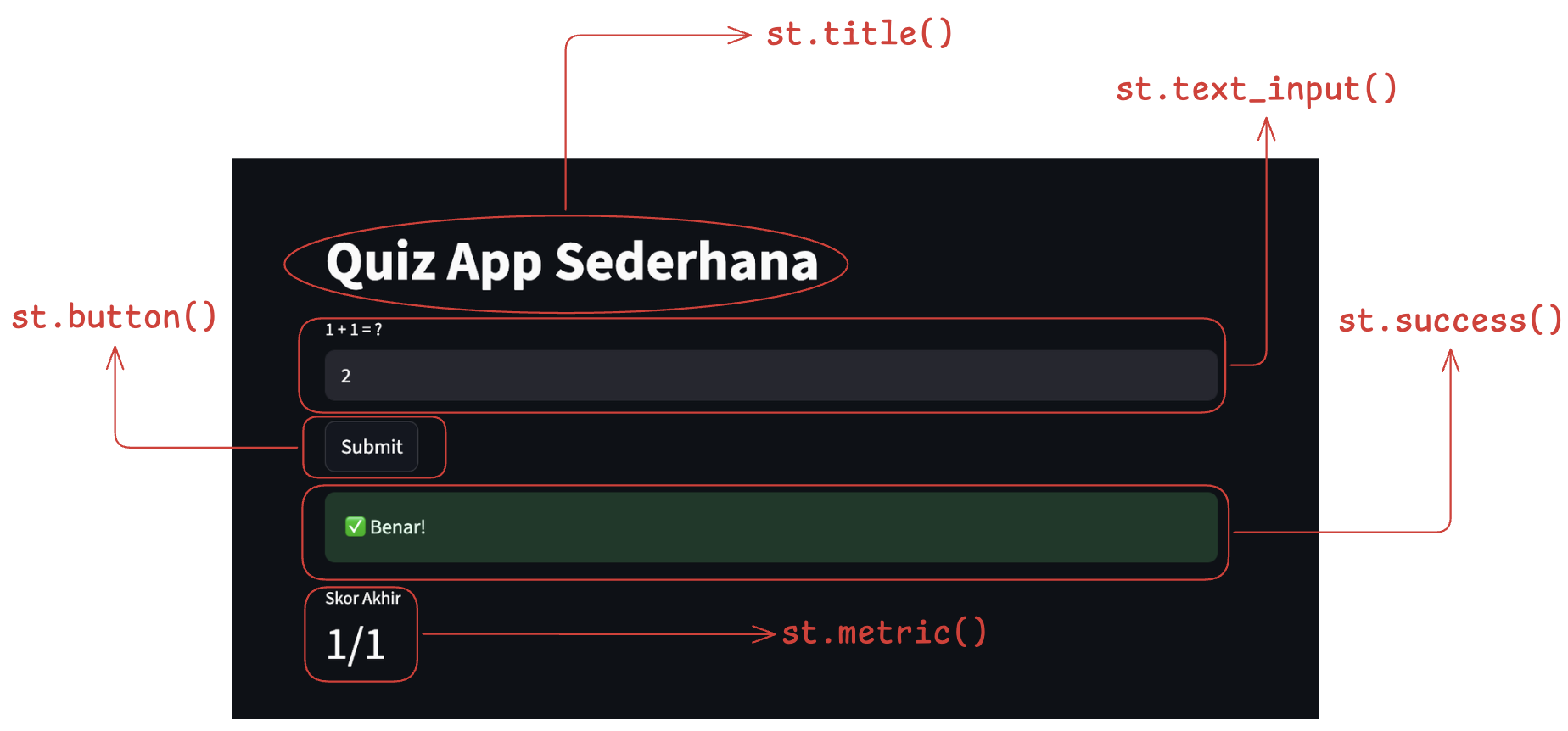
Kita akan membuat Quiz App sederhana menggunakan Streamlit. Pengguna akan membaca pertanyaan, mengisi jawaban, lalu menekan tombol submit. Aplikasi akan memberi feedback benar atau salah, kemudian menampilkan skor akhir.
2) Komponen yang Dipakai (Tabel + Contoh Kode)
Berikut komponen Streamlit inti yang kita butuhkan untuk membangun aplikasi ini.
| Komponen | Fungsi | Contoh Kode |
|---|---|---|
st.title() |
Menampilkan judul utama aplikasi. | st.title("Quiz App Sederhana") |
st.text_input() |
Menerima jawaban pengguna untuk setiap pertanyaan. | jawaban = st.text_input(pertanyaan) |
st.button() |
Men-trigger proses pengecekan jawaban. | if st.button("Submit"): |
st.success() / st.error() |
Menampilkan feedback benar/salah. | st.success("✅ Benar!") |
st.metric() |
Menampilkan skor akhir pengguna. | st.metric("Skor Akhir", "2/3") |
import streamlit as st

st.title("Quiz App Sederhana")
pertanyaan = "1 + 1 = ?"
jawaban = st.text_input(pertanyaan)

if st.button("Submit"):
    if jawaban == "2":
        st.success("✅ Benar!")
    else:
        st.error("❌ Salah!")

st.metric("Skor Akhir", "1/1")
Preview Gambar Proyek
Berikut adalah contoh tampilan akhir dari Quiz App beserta komponen yang kita gunakan. Kamu bisa menambahkan styling dan fitur tambahan sesuai kreativitasmu!
3) Data yang Dibutuhkan + Cara Menyusunnya
Kita butuh data pertanyaan dan kunci jawabannya. Struktur paling
sederhana adalah dictionary dengan format:
{pertanyaan: jawaban_benar}. Struktur ini memudahkan
loop dan pengecekan.
qna = {
    "1 + 1 = ?": "2",
    "Hewan berkaki 8?": "Laba-laba",
    "Bahasa populer untuk AI?": "Python",
}
4) Kode Lengkap Aplikasi
Setelah memahami komponen dan datanya, berikut implementasi penuh Quiz App.
# Simpan sebagai app.py dan jalankan: streamlit run app.py
import streamlit as st

st.title("Quiz App Sederhana")

qna = {
    "1 + 1 = ?": "2",
    "Hewan berkaki 8?": "Laba-laba",
    "Bahasa populer untuk AI?": "Python",
}

skor = 0

for pertanyaan, kunci in qna.items():
    jawaban = st.text_input(pertanyaan)

    if st.button(f"Submit {pertanyaan}"):
        if jawaban.lower() == kunci.lower():
            st.success("✅ Benar!")
            skor += 1
        else:
            st.error("❌ Salah!")

st.metric("Skor Akhir", f"{skor}/{len(qna)}")Latihan Mandiri
Saatnya mengasah kemampuan kamu! Kerjakan tantangan interaktif di Google Colab untuk mempraktikkan konsep fungsi dan Streamlit yang sudah kamu pelajari.
Uji Pemahaman di Google Colab
Kerjakan notebook latihan fungsi & Streamlit untuk memperkuat konsep sebelum lanjut ke proyek berikutnya.